
该量化模块是软件的核心功能区域,支持用户编写、管理、回测及部署自动交易策略,旨在帮助用户通过代码实现交易思想,并利用历史数据检验策略的有效性,进而将其转化为可自动运行的实盘/模拟任务。
策略和指标编写与编译
功能说明:
该板块用于完成策略代码的编写、本地文件管理及策略注册。支持Python语言编写,用户可以通过目录树结构分类存放策略,并支持策略的导入与导出。
操作说明:
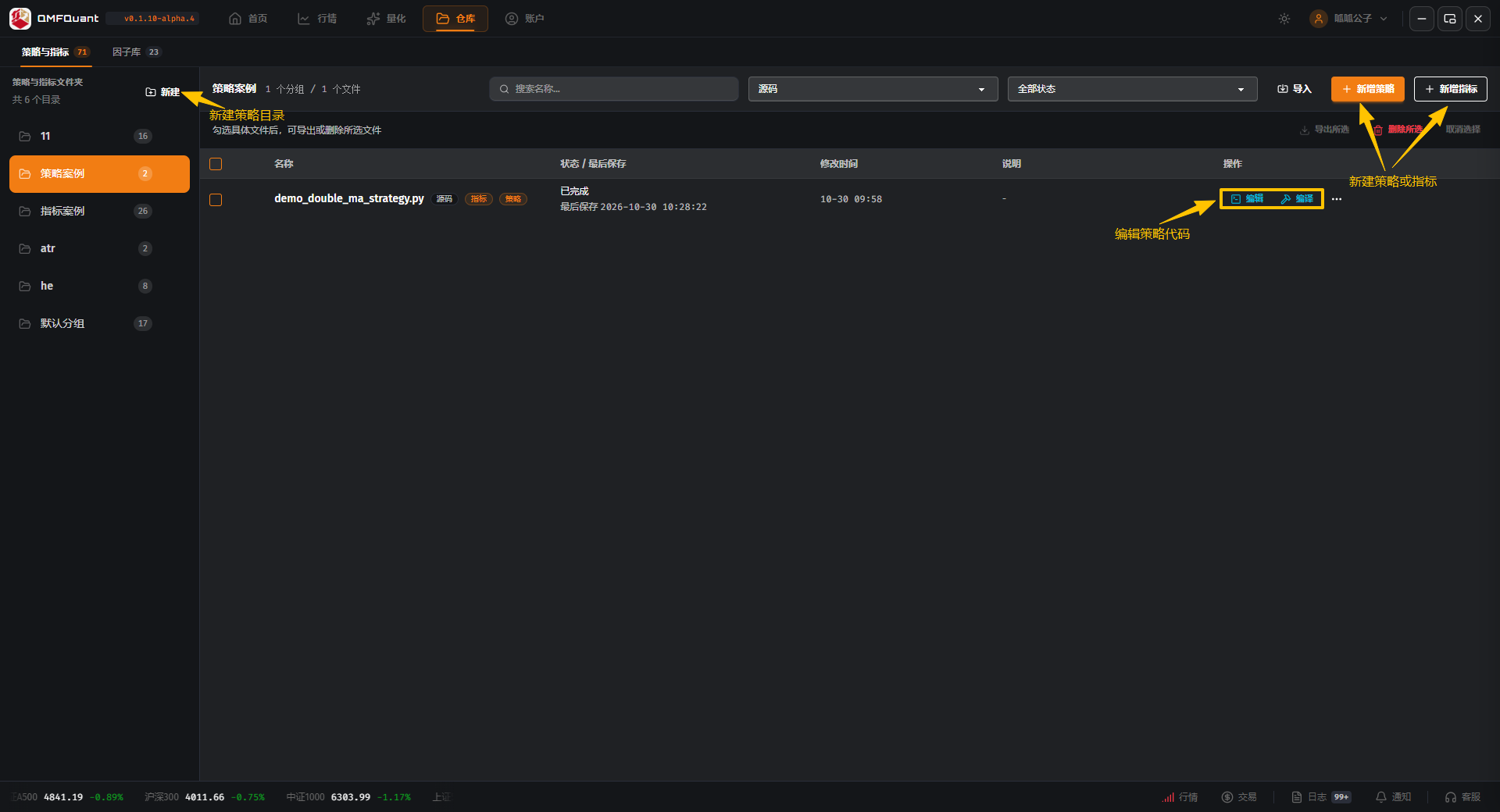
新建策略:点击想要将策略保存的文件夹,再点击右上角橙色的“新增策略”按钮,系统将新建一个策略文件,并自动关联到内置的代码编辑器。
新建文件夹/目录管理:点击左上角的“新建”按钮,可创建新的文件夹,用于分类存放不同类型的策略。
编写代码:选中左侧列表中的策略文件,点击对应策略右侧的蓝色小框,即可在编辑器中进行代码编写。
导入与导出:点击右上角的“导入”按钮,可从本地电脑上传已有的策略文件;点击“导出”按钮,可备份或分享当前策略。
保存与编译:代码编写完成后,需保存文件。系统会自动进行语法检查(编译),若有语法错误会在编辑器下方或指定栏提示,修正后即可在策略库中显示。
策略回测
功能说明:
该板块是量化分析的核心,利用历史行情数据(K线)模拟策略的运行情况,输出收益曲线、胜率、最大回撤等指标,用于验证策略的盈利能力。用户可在这里管理所有的历史回测任务。
操作说明:
选择策略:在左侧“策略库”中选中目标策略,点击右上角的“新建回测”按钮,即可针对所选策略进行参数编辑。
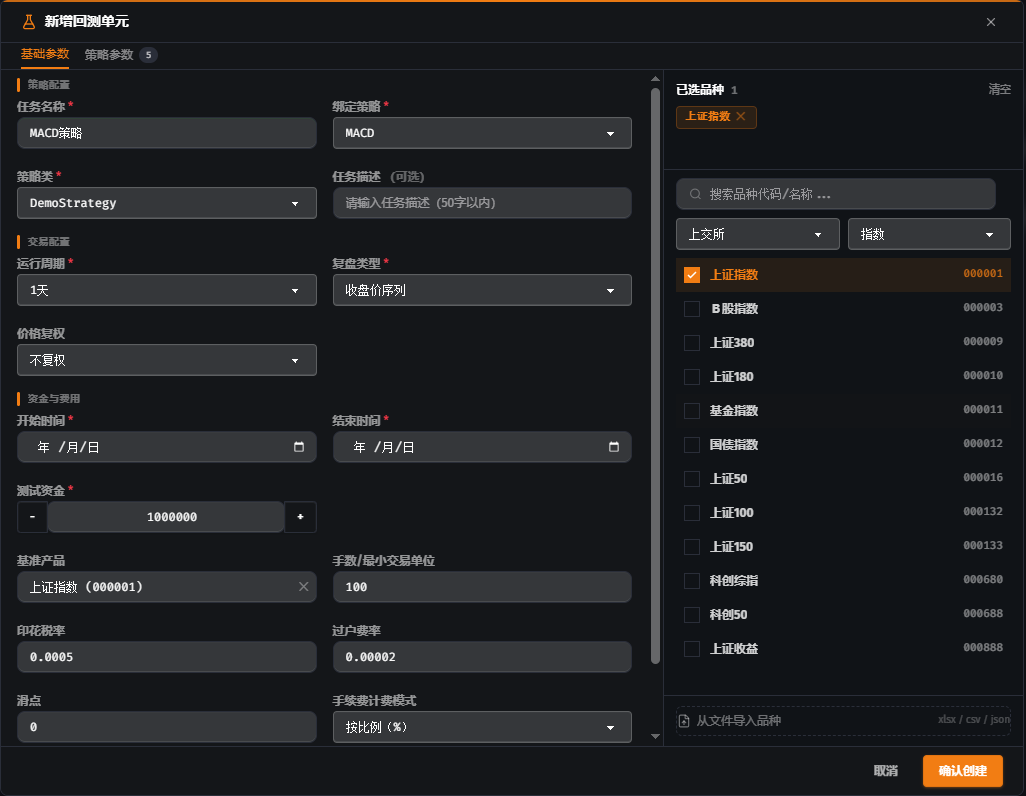
配置回测参数:在弹出的回测设置框中,配置核心参数:
  1. **运行品种**:选择策略适用的标的可自由切换交易所和合约类型来检索策略,也可直接输入名称或代码搜索所需合约。

  2. **基础参数配置**:

     在“基础参数”选项卡中,确认策略类型,设定运行周期、回测起止时间,并填入测试资金。同时,根据实际交易情况,简单调整复权方式、滑点及手续费等核心交易成本。

  3. **策略参数配置**:

     直接在对应的输入框中填入策略模型所需的参数值。
开始回测:点击保存修改,系统即记录该回测配置,点击绿色三角的回测按钮即可实现策略回测,回测完成后可查看详细的回测结果图表和统计数据。
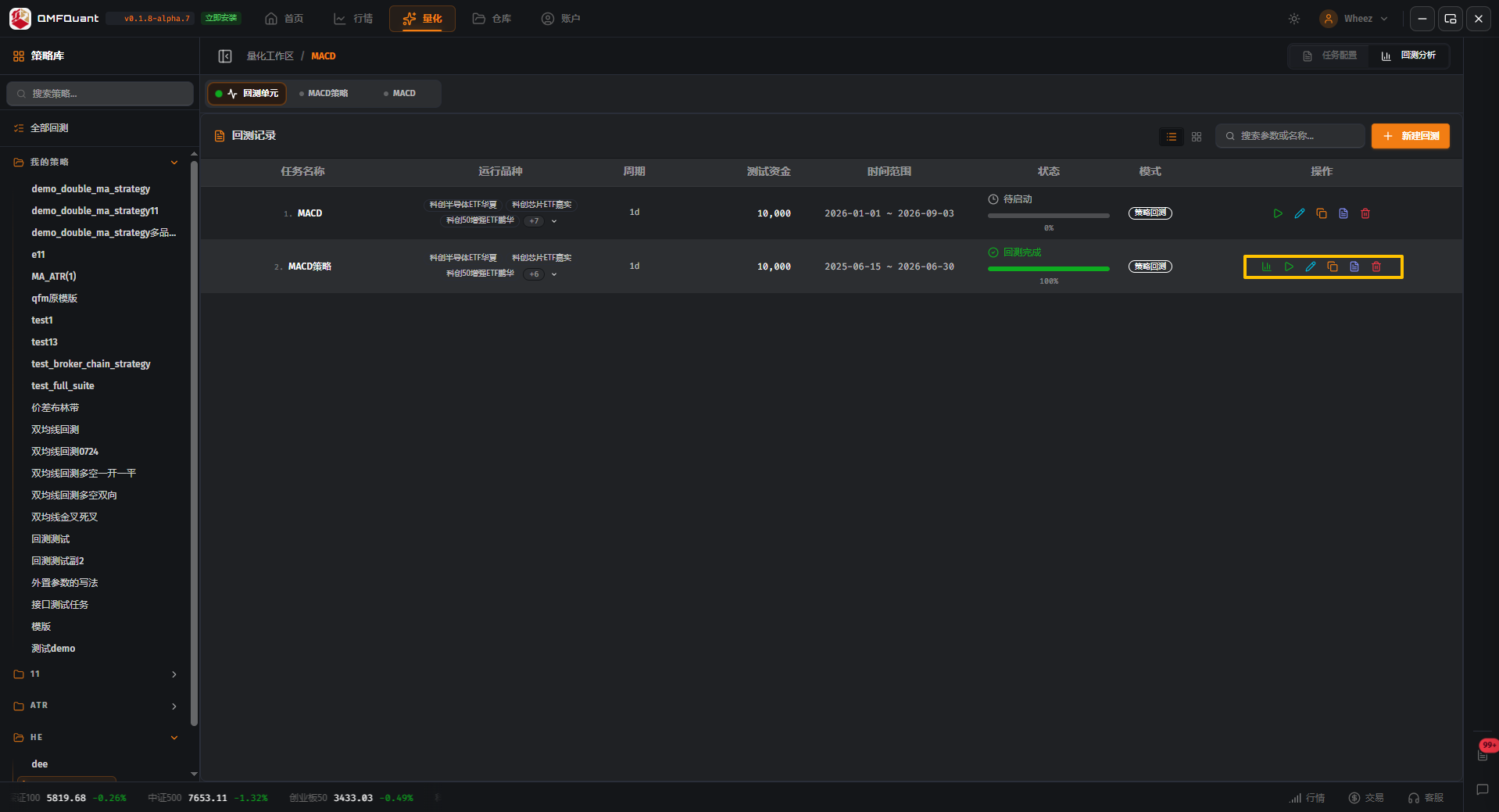
管理记录:在“回测记录”列表中,可以对历史回测任务进行重跑、修改参数再回测、克隆任务,查看日志,删除等操作。
回测结果展示
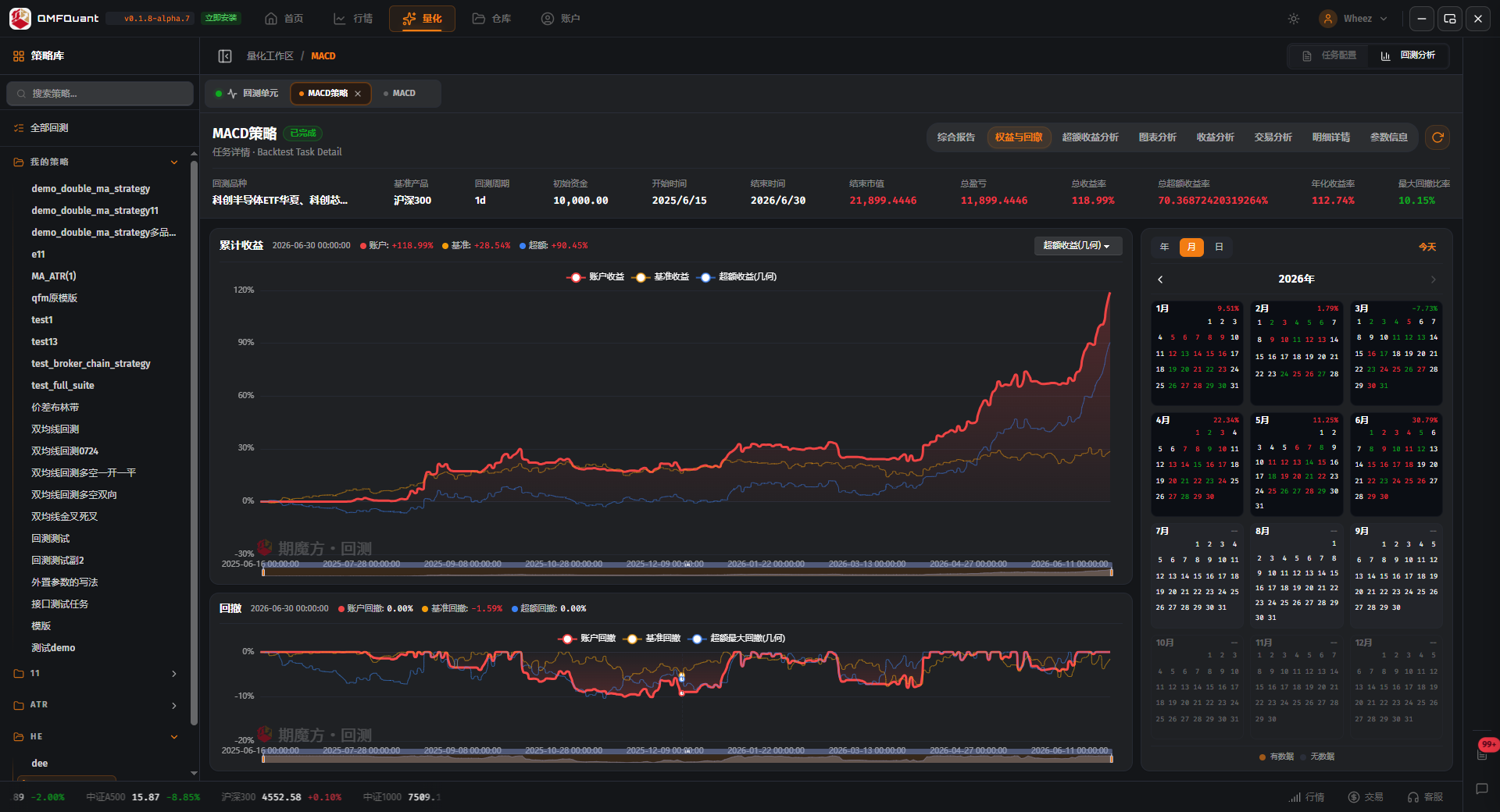
策略回测完成后,可以查看详细的回测报告,上方导航栏包括:综合报告,权益与回测,超额收益分析,图表分析,收益分析,交易分析,明细详情,参数信息八个模块,用户可自由切换查看相应内容
任务配置
功能说明:
该板块用于将编写好的量化策略正式绑定到真实或模拟的账户中,实现全自动交易。用户可以在“策略任务管理”界面查看任务的运行状态、管理已绑定的策略,并在任务运行过程中实时监控行情图表和交易记录。
操作说明:
选择策略:在左侧“策略库”中选中目标策略,点击右上角的“新建任务”按钮,即可进入任务参数配置页面。
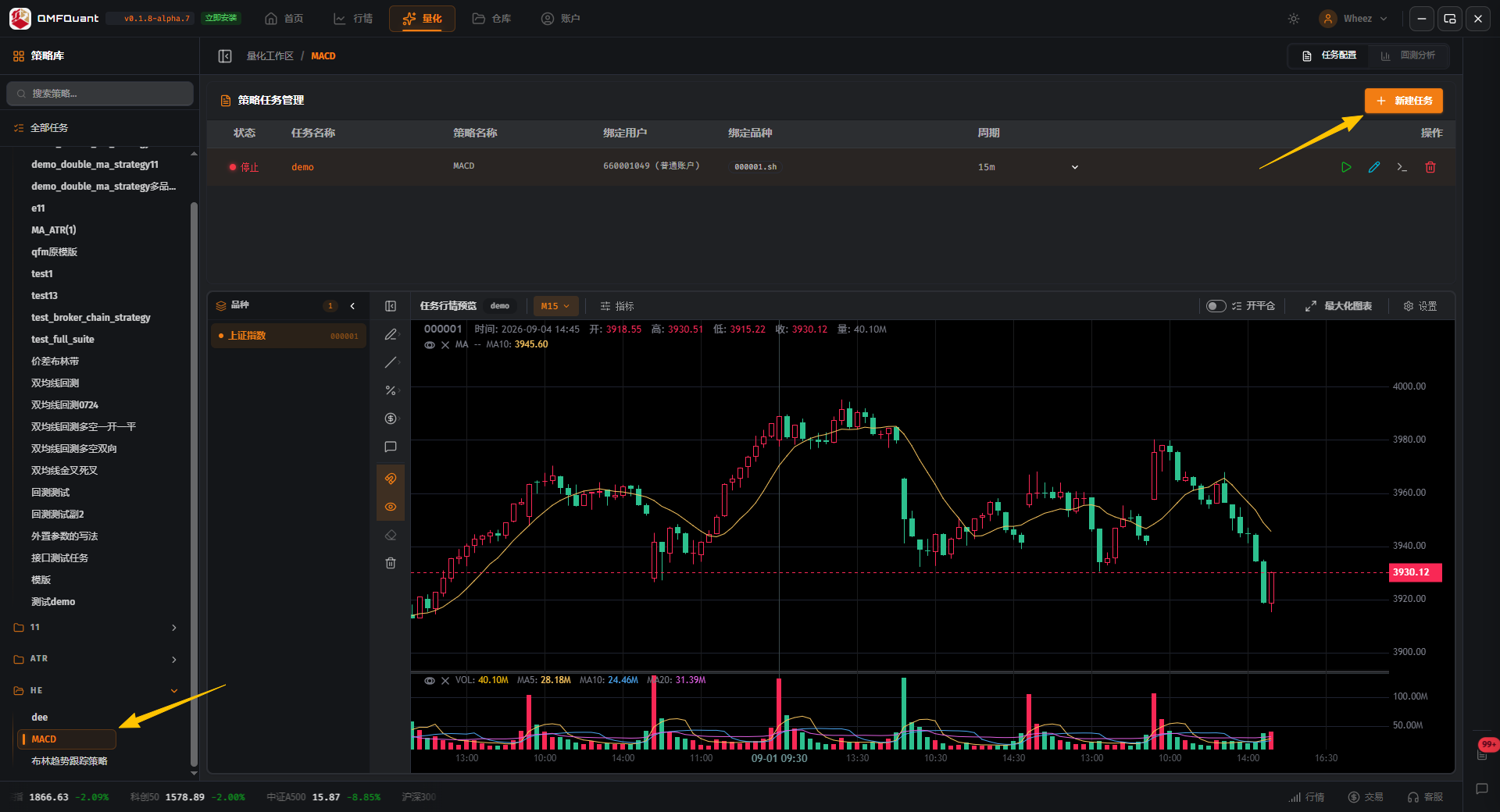
配置任务参数:在“新建策略任务”弹窗中,配置核心参数:
  1. **选择交易品种**:在弹窗右侧的“已选品种”区域,通过搜索或直接勾选的方式,选择该策略任务需要监控与交易的具体标的,支持从文件导入品种

  2. **基础参数配置**:
  在“基础参数”选项卡中,填入任务名称,选择驱动模式,并绑定具体的策略类和交易账号,同时设定该任务运行的K线周期。

  3.  **外置参数配置**:
  切换至“外置参数”选项卡,填入策略模型所需的各项参数。参数根据绑定的策略动态决定,如交易手数、是否T+1、均线周期等。
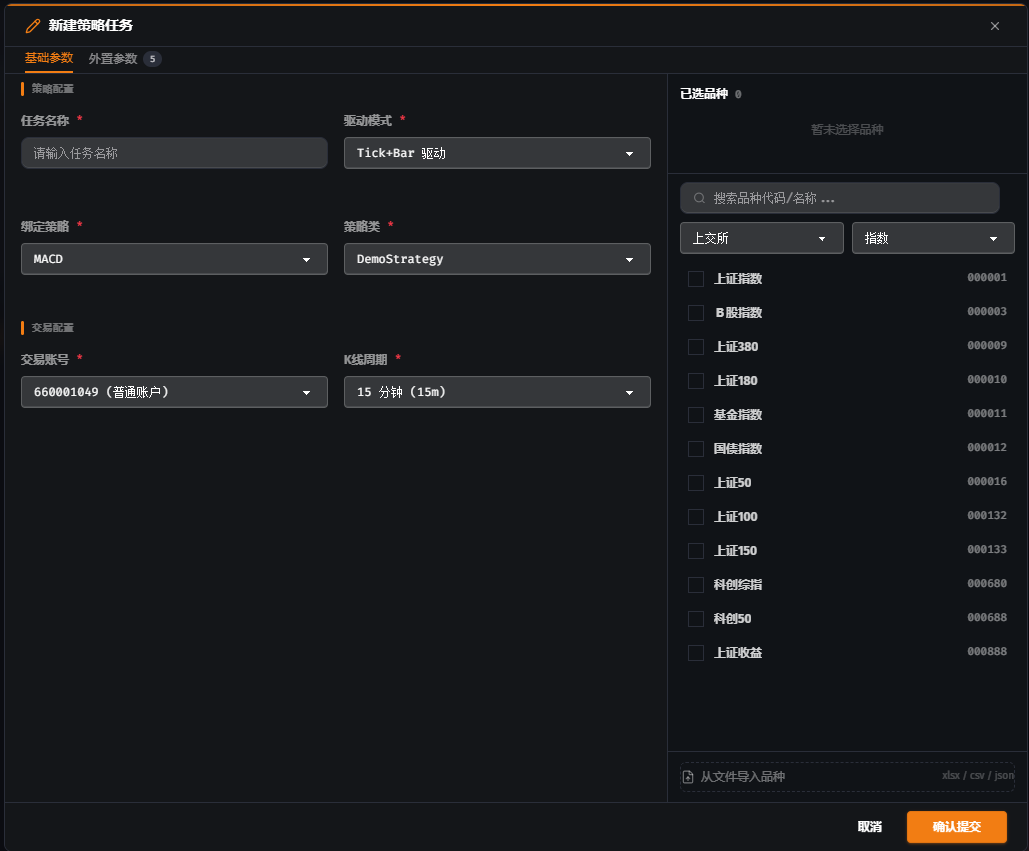
开始运行并查看: 确认参数无误后,点击弹窗右下角的“确认提交”按钮,系统即启动该任务。任务将出现在“策略任务管理”列表中,状态显示为“运行中”,用户可通过列表右侧的操作图标进行实时管理,并在下方区域查看该任务的实时走势图表。
因子分析
功能说明:
该板块用于对因子做独立的量化检验,与策略编写、回测相互独立。用户可将自定义因子(如 RSI 反转、动量等)注册进“因子库”,再针对指定的品种池、时间区间与持有期生成因子任务,系统自动计算 RankIC、IC 分布、分位组收益、多空收益、换手率与因子秩自相关等指标并输出分析报告,用于判断因子是否具备选股能力,以及能否作为策略的入场条件。
因子分析由“因子库(因子文件管理)”“因子任务配置”“因子任务详情”“多因子分析”四部分组成,整体操作路径为:因子库 → 选中因子文件 → 因子分析 → 新建任务 → 查看详情(图表 / IC 汇总 / 诊断 / 预处理 / 分析参数 / 深度分析)→ 多因子分析。
操作说明:
(一)因子库:因子文件管理
-
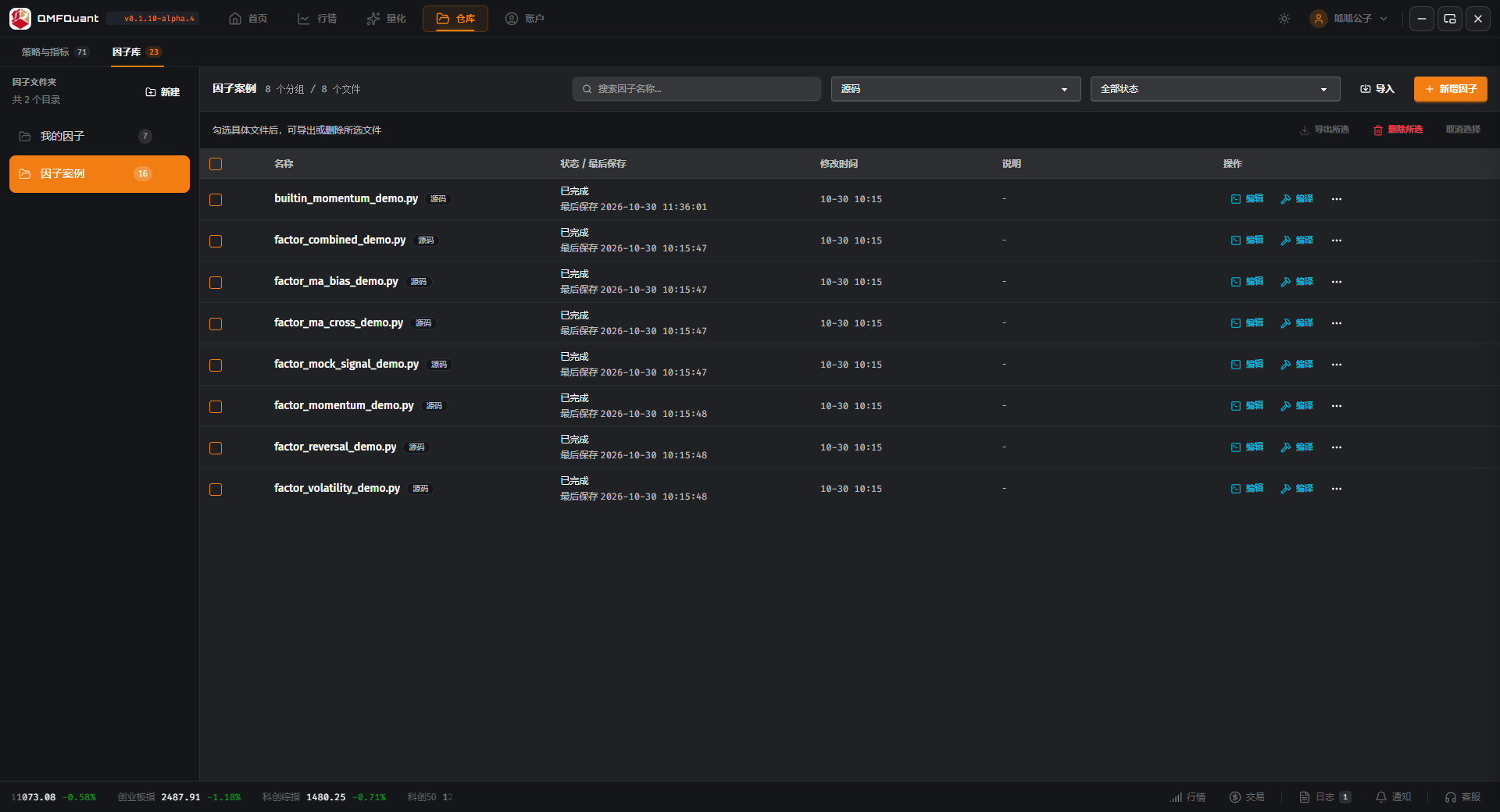
进入方式:在顶部主导航点击“量化”,再切换到“因子库”标签页(与“策略库”“指标库”同级),左侧为因子文件夹树,右侧为该文件夹下的因子文件列表,顶部显示当前目录的分组数与文件数。
-
新建与整理:点击左侧“新建”可创建因子文件夹,用于分类存放不同类型的因子;点击右上角橙色的“新增因子”按钮可新建因子文件,新建后自动关联代码编辑器,编写与编译方式与策略文件一致。
-
文件形态:同一因子通常有源码(
.py)与密文(.pyqmf)两种形态,源码用于编写调试与版本管理,密文用于加密分发、并直接作为因子分析的分析对象。 -
状态查看:“状态 / 最后保存”列显示编译与保存结果,已编译的显示“已完成 · 最后保存 <时间>”,仅导入尚未编译的显示“未验证本机加载与编译”;“修改时间”“说明”两列用于区分同名文件的不同版本。
-
操作列:源码文件提供“编辑”和“编译”,可以在此处对写好的因子代码进行修改。
-
导入导出:点击右上角“导入”可从本地上传已有因子文件;勾选具体文件后,可通过“导出选中”“删除选中”批量处理,右侧“取消勾选”用于清空当前选择。
-
检索筛选:顶部搜索框按因子名称模糊检索,右侧下拉可分别按分组与状态(全部状态 / 已完成等)过滤,便于在因子数量较多时快速定位。
(二)新建因子任务
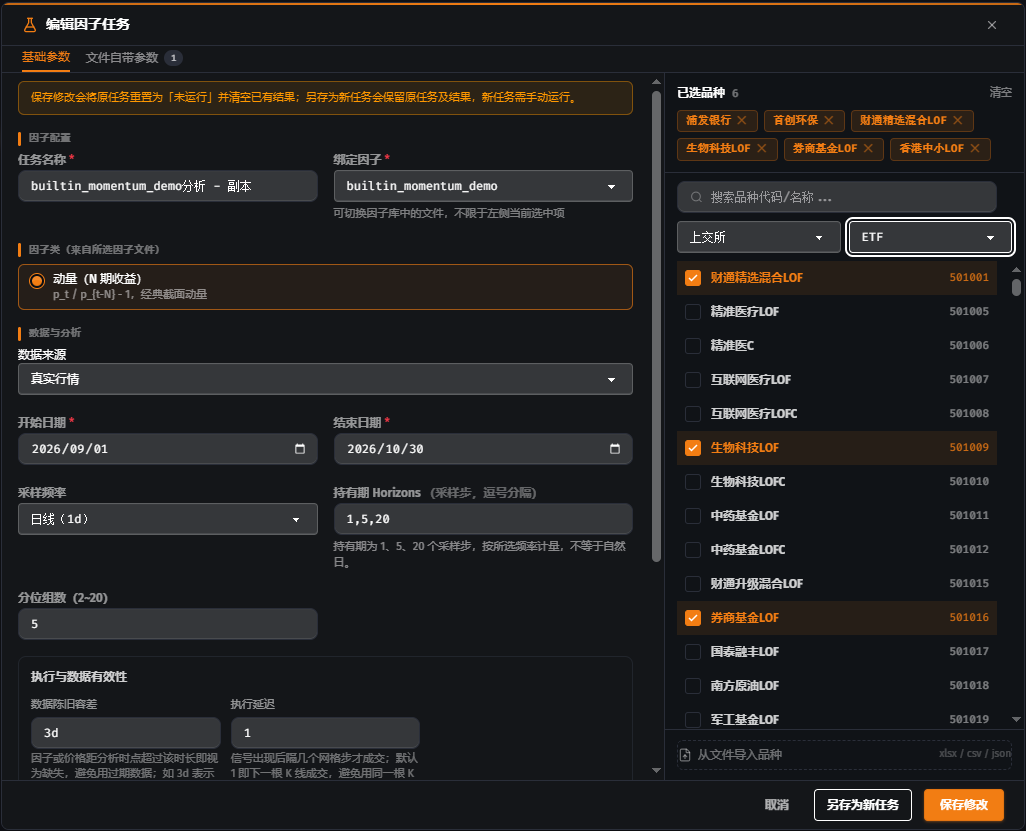
基础参数
-
配置因子:任务名称(必填)用于区分同一因子下的多次分析;“绑定因子”下拉可切换为任意因子文件,不限于左侧当前选中的那一个,方便对同一组参数下的不同因子做横向对比。
-
因子类:界面会读取因子文件中的元信息,显示因子类名与逻辑说明。例如 RSI 反转:RSI(window) 相对中心线的负偏离,越大表示越超卖、越可能反弹。因子类决定了后续分组的正负方向,即因子值最高的一组为多头、最低的一组为空头。
-
数据与分析:
- 开始日期 / 结束日期:分析区间,区间过短会导致 IC 样本不足、结论不稳定。
- 采样频率:因子截面计算的频率,默认“日线(1d)”,可按需切换为更高频周期。
- 持有期 Horizons:网格步数,逗号分隔,如
1,5,20,系统会分别计算 1 日、5 日、20 日持有期下的 IC 与分层收益。 - 分组组数:2–20 组,默认 5 组(G1–G5),组数越多对品种数量的要求越高。
-
预处理步骤(按勾选顺序执行):MAD 去极值、分位数去极值、截面标准化、缺失归一化。勾选顺序即执行顺序,建议先去极值再做截面标准化;若不做标准化,跨期比较 IC 时需注意量纲差异。
-
协变量声明:中性化、分组、市值加权等操作依赖协变量来源。mock 数据自带 industry / mcap / adv / tradable / shortable;真实行情默认不带,需在此手工声明,未声明时界面显示“未声明协变量”。
-
生成 HTML 报告:勾选后额外输出官方 tear sheet(约 4.7 MB,可离线查看);不勾选则仅在软件内做前端渲染图表,不写入本地文件。
-
选择品种:在右侧“已选品种”区搜索代码或名称,并按交易所(上交所 / 深交所)与品种类型(股票 / ETF 等)筛选,勾选即加入;点击“清空”可重置已选品种;底部“从文件导入品种”支持
.xlsx/.csv/.json批量导入。 -
创建任务:确认参数后点击右下角“创建任务”,任务进入因子任务列表并开始计算;点击“取消”则放弃当前配置。
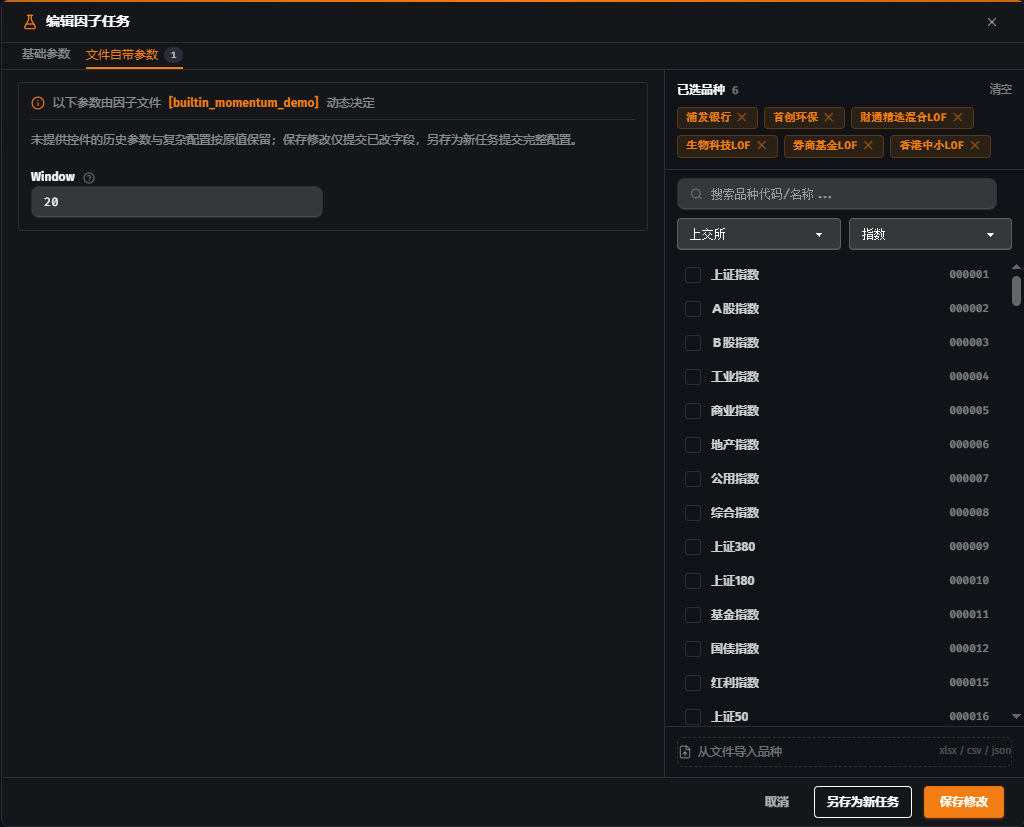
文件自带参数
该选项卡中的参数由绑定因子动态决定,个数随因子文件变化(标签上的数字即参数个数)。例如 RSI 因子的 Window = 14、Center = 50,分别对应计算窗口与中心线位置。
此处参数会直接改变因子取值,进而影响全部 IC、分层收益与换手率结果,通常建议先在“基础参数”中确定品种与区间,再通过该页签微调参数,以便对比不同参数下的因子表现。
(三)因子任务管理
-
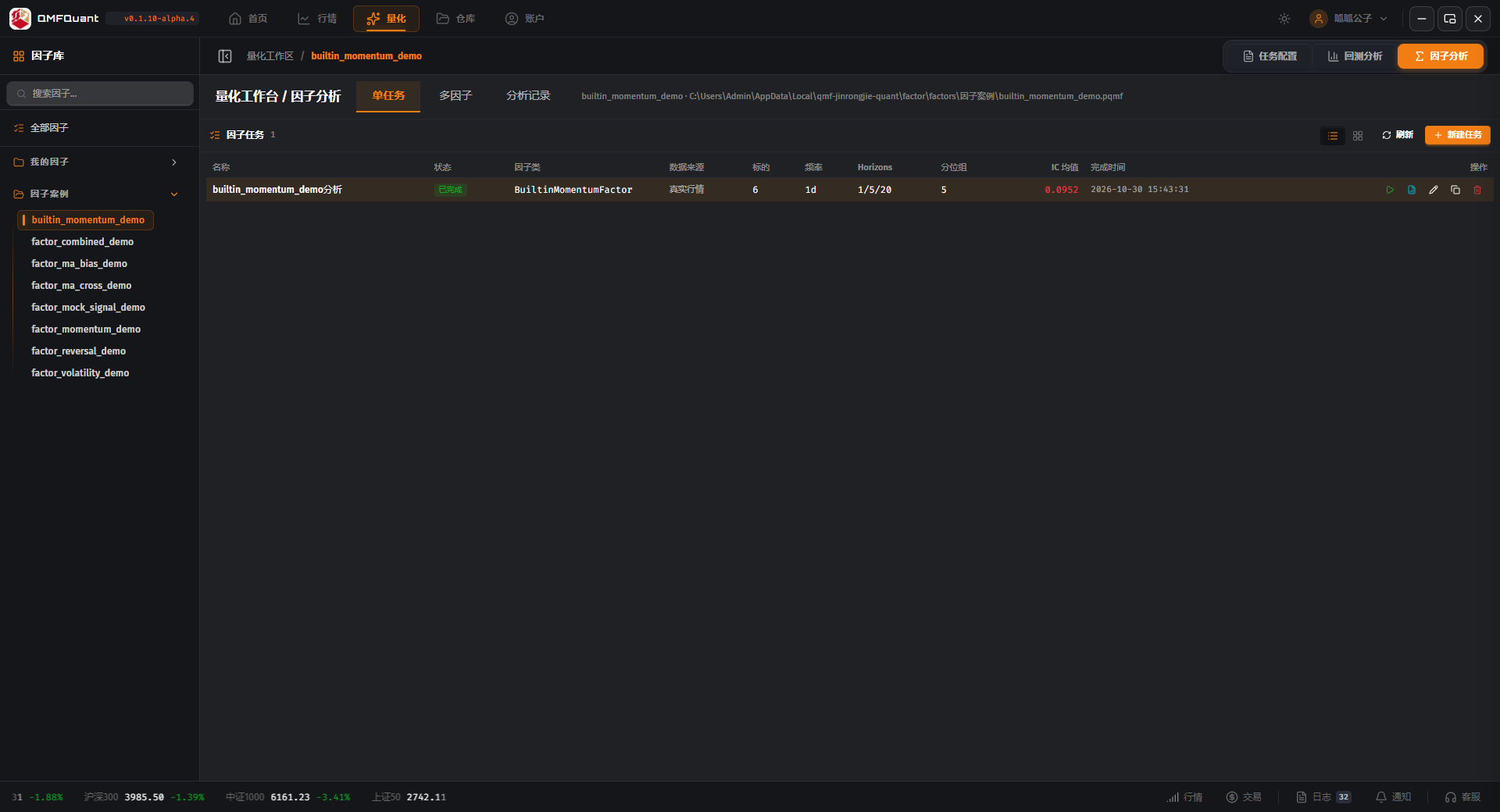
页签切换:顶部提供“单任务”“多因子”“运行历史”三个页签。“单任务”管理当前因子文件的单因子检验任务;“多因子”用于多因子合成与对比;“运行历史”记录历史运行批次。界面同时显示当前因子文件的完整路径,便于确认分析对象。
-
任务列表:表格依次展示名称、状态、因子类、数据来源(如“真实行情”)、标的数量、频率、Horizons、分位组、IC 均值、完成时间与操作。其中“IC 均值”“完成时间”为空,说明该任务尚未运行完成。
-
操作按钮:点击右侧“新建任务”新增检验任务;“刷新”更新任务状态;标题栏右侧可切换列表 / 卡片视图;单条记录右侧提供重跑、编辑参数、查看日志、删除等操作。界面右上角的“任务配置”“回测分析”与当前所在的“因子分析”可一键跳转,方便在因子检验与策略回测之间往返验证。
-
因子运行:点击右侧的绿色三角符号,即可运行因子任务,进而查看因子分析结果。
(四)因子任务详情
功能说明:
任务跑完后,点击任务名称进入“因子任务详情”。这一页是单因子分析的全部结论所在,自上而下分四层:结论横幅(系统直接给判断)、KPI 区(可切换持有期)、页签区(图表 / IC 汇总 / 诊断 / 预处理 / 分析参数 / 深度分析)、以及每个页签下的明细。前两层回答“这个因子有没有用”,后四层回答“数据是否可靠、结论从哪来、能不能赚钱”。
操作说明:
-
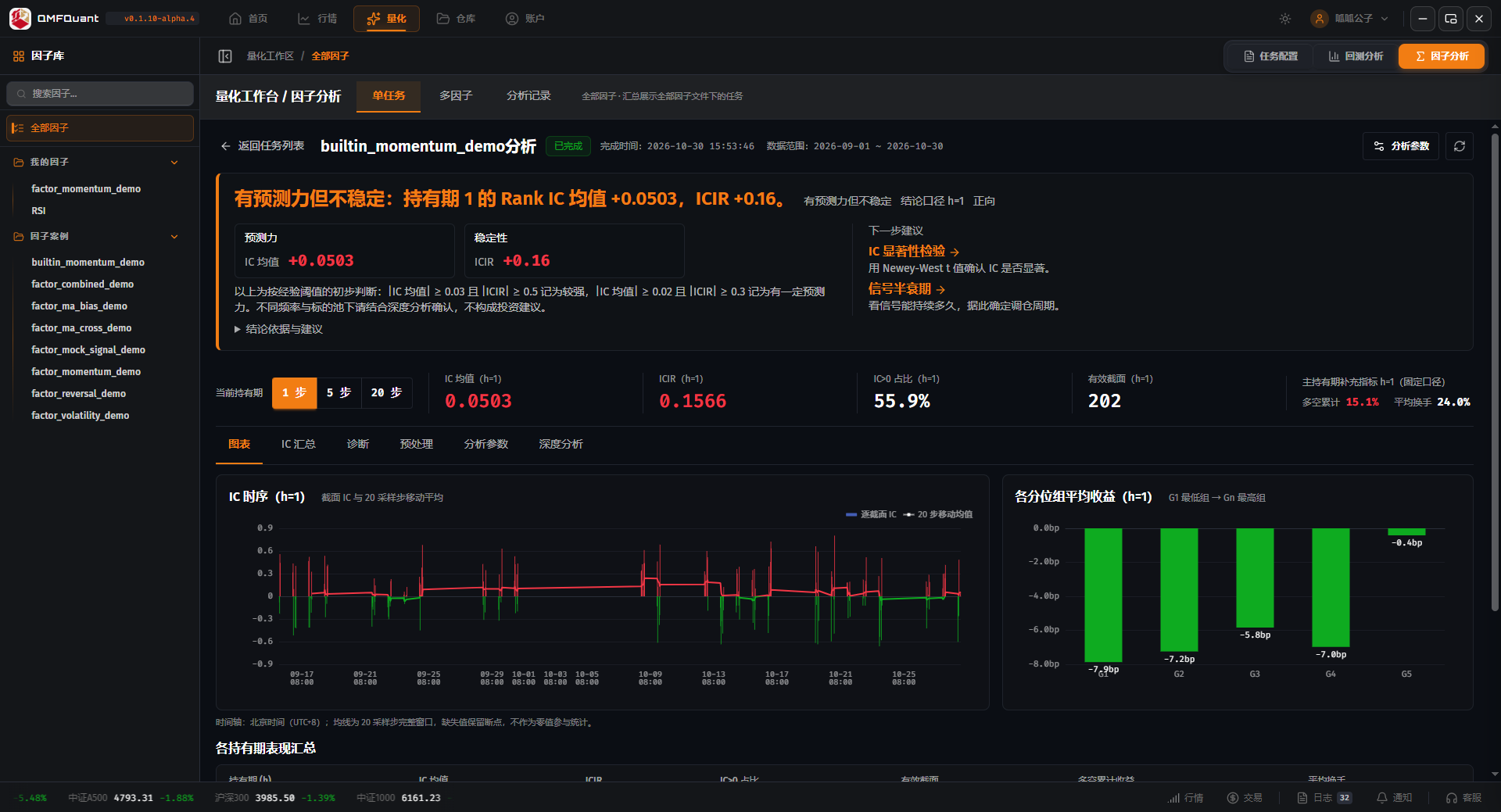
页头信息:左上“返回任务列表”回到单任务列表;中间显示任务名称与状态(已完成);右侧显示完成时间、数据范围,以及“分析参数”按钮(一键跳到配置快照)与刷新按钮。
-
结论横幅:标题直接给出判断,例如“有预测力但不稳定:持有期 1 的 Rank IC 均值 +0.0503,ICIR +0.16”,右侧带三枚标签(有预测力但不稳定 / 结论口径 h=1 / 正向)。左侧是“预测力”(IC 均值 +0.0503)与“稳定性”(ICIR +0.16)两个核心数值,下方注明判定口径:IC 均值 ≥ 0.03 且 |ICIR| ≥ 0.5 记为较强,|IC 均值| ≥ 0.02 且 |ICIR| ≥ 0.3 记为有一定预测力;同时提示不同频率与标的池下需结合深度分析确认,不构成投资建议。右侧“下一步建议”是可点击的跳转入口(IC 显著性检验、信号半衰期),点一下直接进入深度分析里对应的模块。
-
持有期切换与 KPI 卡片:横幅下方是“当前持有期”,可在 1 步 / 5 步 / 20 步之间切换,切换后整页指标同步刷新。右侧依次是 IC 均值、ICIR、IC>0 占比、有效截面四张卡片,最右一张“主持有期补充指标”固定展示 h=1 的多空累计(15.1%)与平均换手(24.0%),便于跨持有期对比时保留一个基准口径。
-
页签区:图表 / IC 汇总 / 诊断 / 预处理 / 分析参数 / 深度分析,进入详情页时默认停在“图表”。
-
图表页:以六张图呈现因子表现,是判断“长什么样”的第一入口。
- IC 时序(h=1):逐期 RankIC 曲线、20 期滚动均值与 IC 均值线,看方向是否稳定、有没有阶段性失效。
- IC 分布 · 40 分箱:IC 取值分布,越集中于正区间、均值越偏离 0,因子越有效。
- 分位组累计收益 · G1 空 → G5 多:五组复权累计收益,看分层是否单调。
- 多空累计收益 · 高分组 − 低分组:剔除市场 beta 后的纯因子收益,样本不足时显示“暂无数据”。
- 换手率(G1):取值 [0, 1],衡量相邻调仓期的持仓变动,过高会侵蚀实盘收益。
- 因子秩自相关:因子排名的跨期稳定性,与收益无关,自相关越高越适合低频调仓。
-
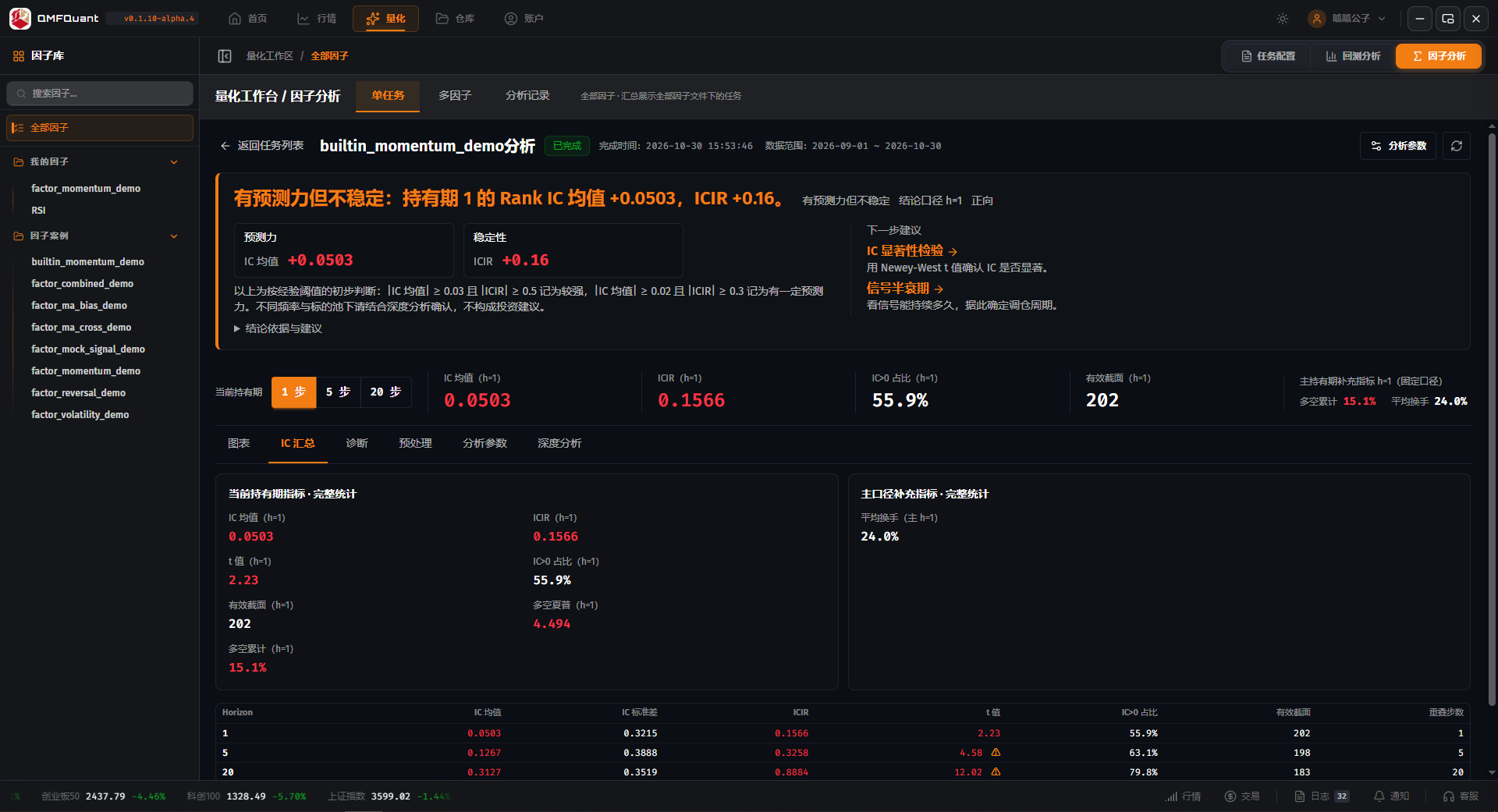
IC 汇总页:左右两块“完整统计”,左侧为当前持有期指标(IC 均值、t 值、有效截面、多空累计),右侧为主口径补充指标(ICIR 、IC>0 占比 、多空夏普 )。页面最下方是多持有期对比表,列为 Horizon、IC 均值、IC 标准差、ICIR、t 值、IC>0 占比、有效截面、重叠步数。
-
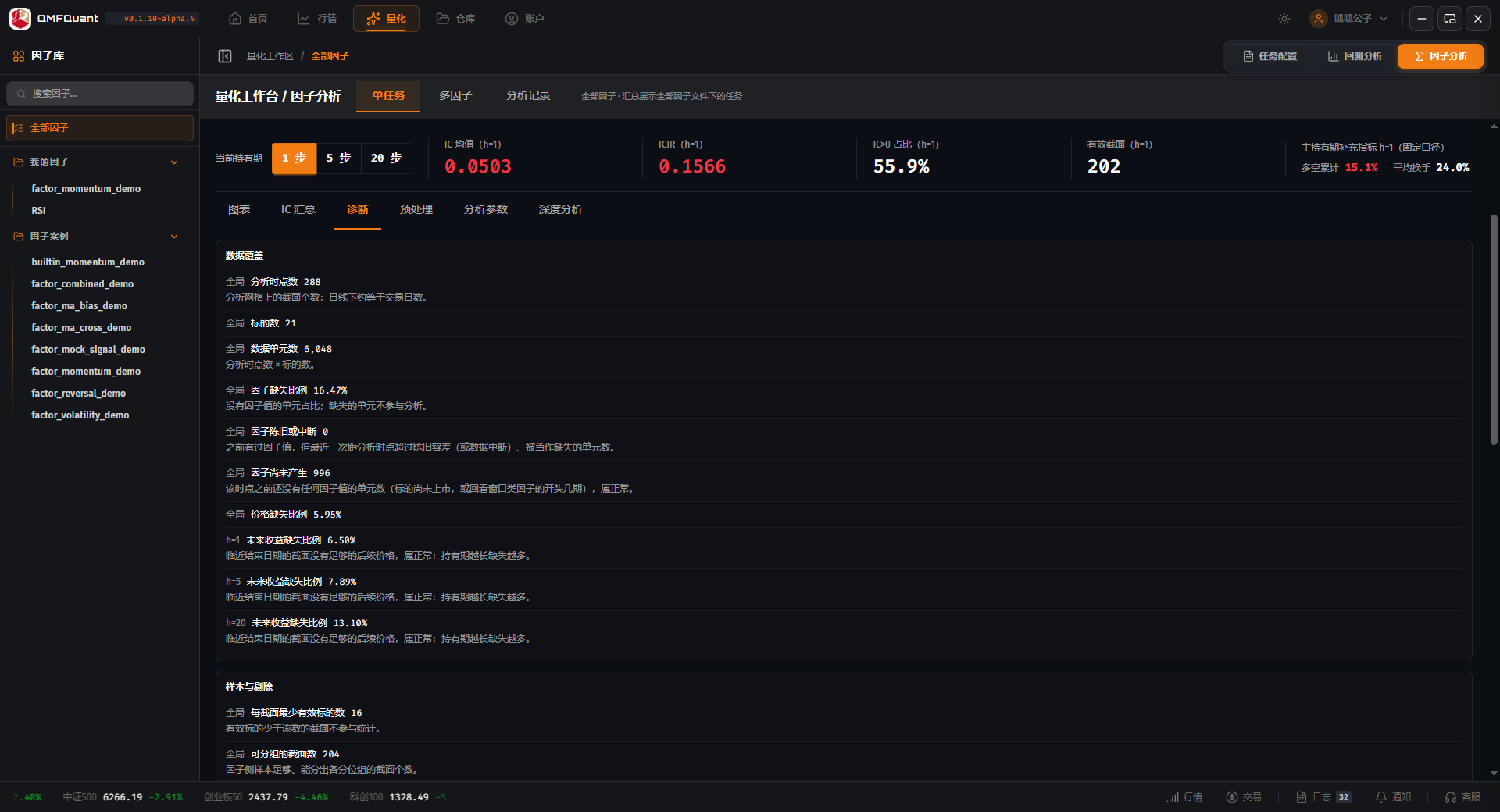
诊断页:先确认数据本身没问题,再谈因子好坏。上半部分“数据概况”给出分析时点数、标的数、数据单元数(时点数 × 标的数)、因子缺失比例、因子陈旧或中断、因子尚未产生、价格缺失比例,以及各持有期的未来收益缺失比例,越靠近结束日期缺失越多,属正常现象;下半部分“样本与剔除”给出每截面最少有效标的数、可分组的截面数 。每一项都附带解释:因子缺失比例偏高要先查因子代码或数据源;“因子尚未产生”占比高,说明回看窗口太长或标的上线时间太短;未来收益缺失只影响尾部截面,不污染中段结论。
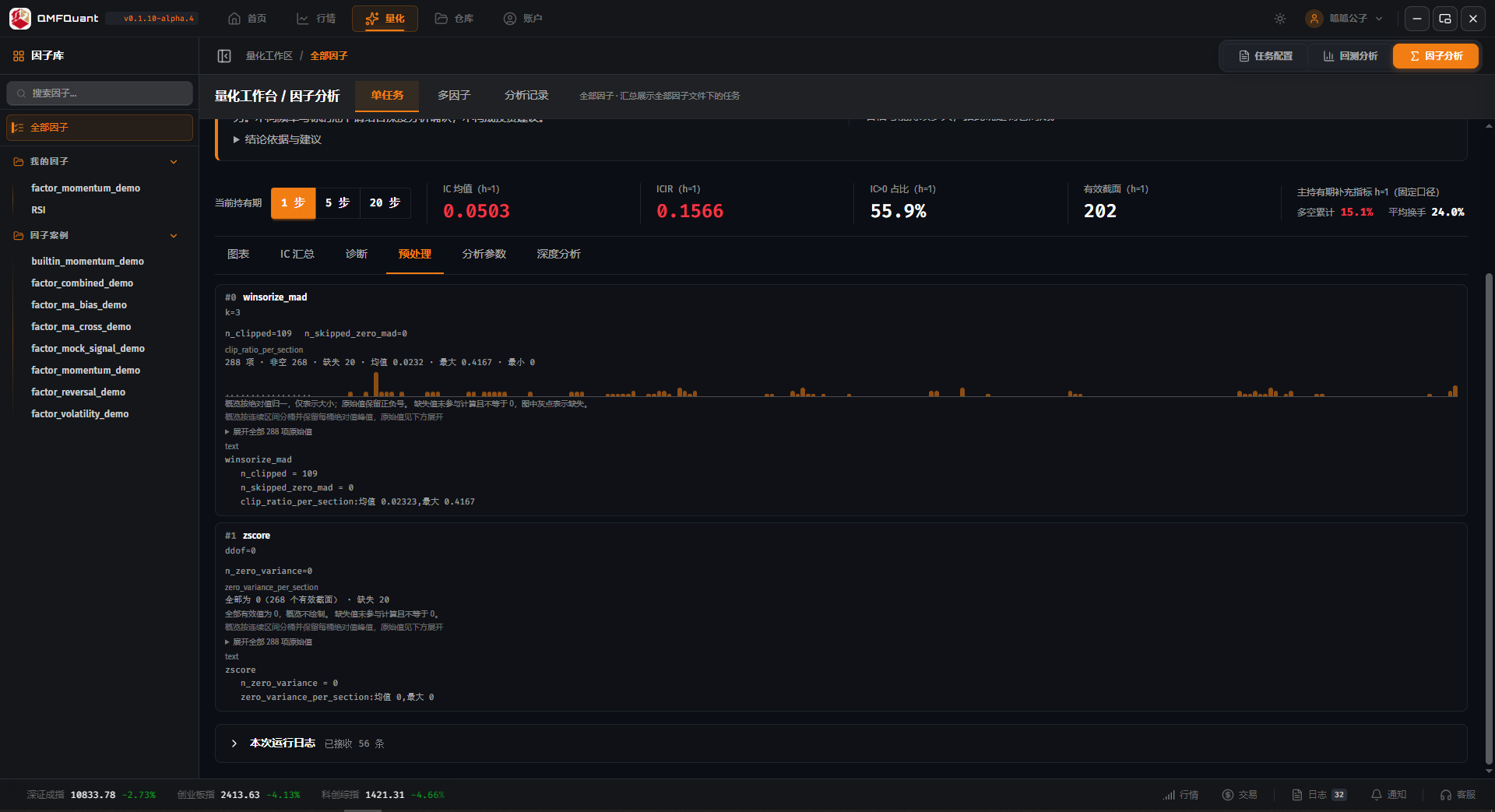
- 预处理页:按实际执行顺序列出每一步的落地情况,步骤前带编号,每一步显示模块名、参数与统计摘要。下方柱状图按连续区间分箱展示各截面的裁剪比例,可点“展开全部 288 项原始值”逐条核对。页面同时说明:缺失值不参与计算、也不等于 0,图中灰点即表示缺失;若某步骤全部有效值为 0,则只给文字说明、不绘图。
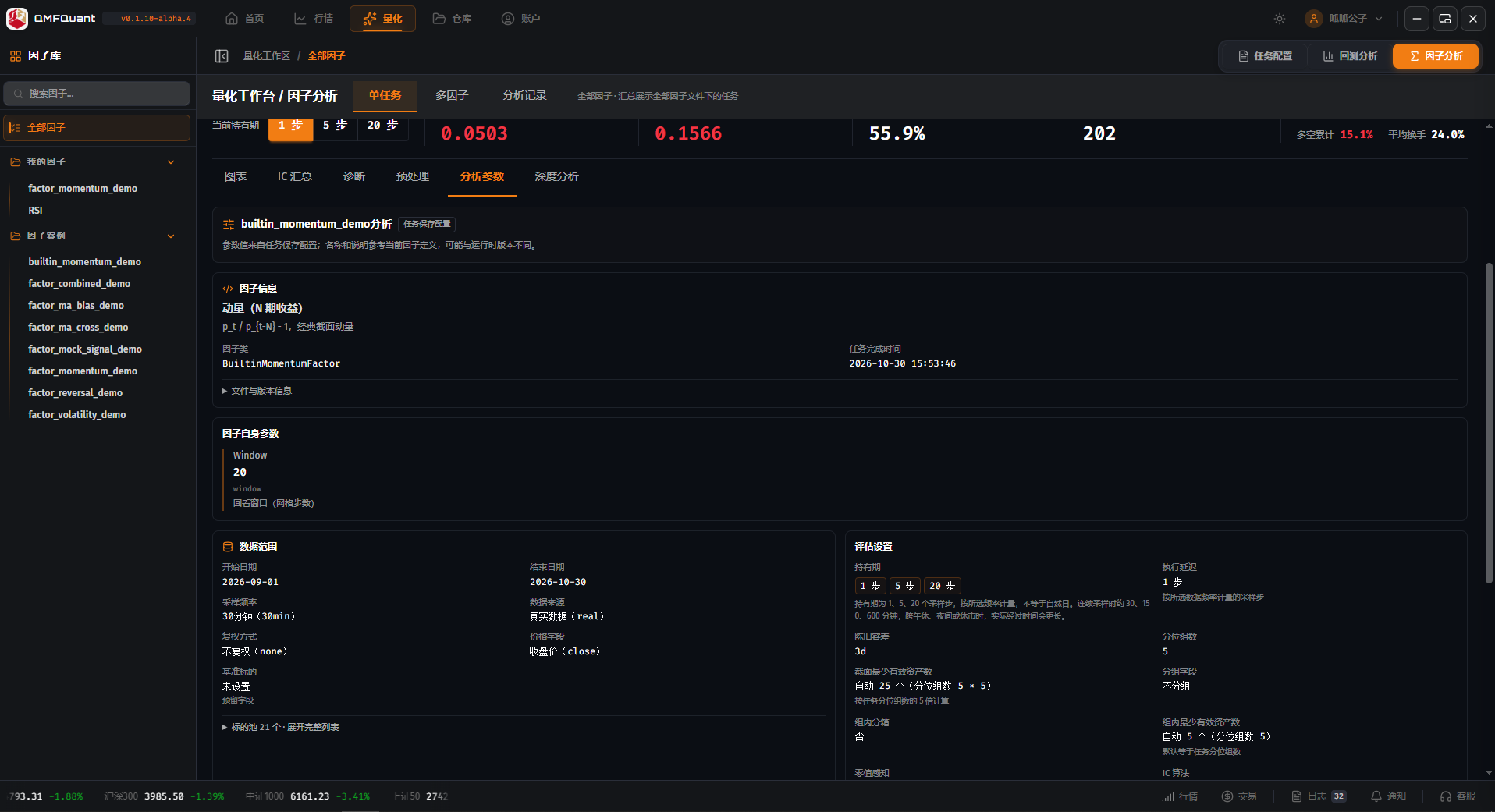
- 分析参数页:只读展示本次任务保存的完整配置,用于复现与追溯。页面顶部注明参数来自任务保存配置,名称与说明以当前因子定义为准,可能与运行时版本不同。配置分四个区块:
- 因子身份:因子名称与逻辑、因子类名、任务完成时间,以及可展开的“文件与版本信息”。
- 因子自带参数:列出因子文件声明的参数,如 Window = 20(回看窗口(网格步数))。
- 数据区间:开始日期 2026-09-01、结束日期 2026-10-30、采样频率 30 分钟(30min)、数据来源 真实数据(real)、复权方式 不复权(none)、价格字段 收盘价(close)、基准标的(未设置,预留字段),以及可展开的标的池清单(21 个)。
- 评估设置:持有期(1 / 5 / 20 步,按所选频率计量、不等于自然日,30 分钟频率下大致对应 30 / 150 / 600 分钟,跨午休或休市时实际经过时间更长)、执行延迟(1 步)、陈旧容差(3d)、分位组数(5)、截面最少有效资产数(自动 25 个,即分位组数 × 5)、分组字段(不分组)、组内分箱(否)、组内最少有效资产数(自动 5 个,默认等于分位组数)。
-
深度分析页:左侧是 17 项分析清单,按“是否有效 / 能持续多久 / 能否赚钱”三类问题归组,解决不同层面的疑问:
- 是否有效:IC 显著性检验(推荐)、样本内外稳定性(推荐)、滚动 IC、市场状态拆分、分位统计表、汇总四表。
- 能持续多久:信号衰减、信号半衰期(推荐)。
- 能否赚钱:成本与容量(推荐)、纯多头组合、因子加权组合收益、事件研究(分位)、组合回测、组合归因等。
清单可滚动,带“推荐”标签的是优先项;点选某项后,右侧出现该项自己的参数与“运行分析”按钮,结果与“本次运行日志”(已接收 56 条)一并留档,便于回看当时的设置。
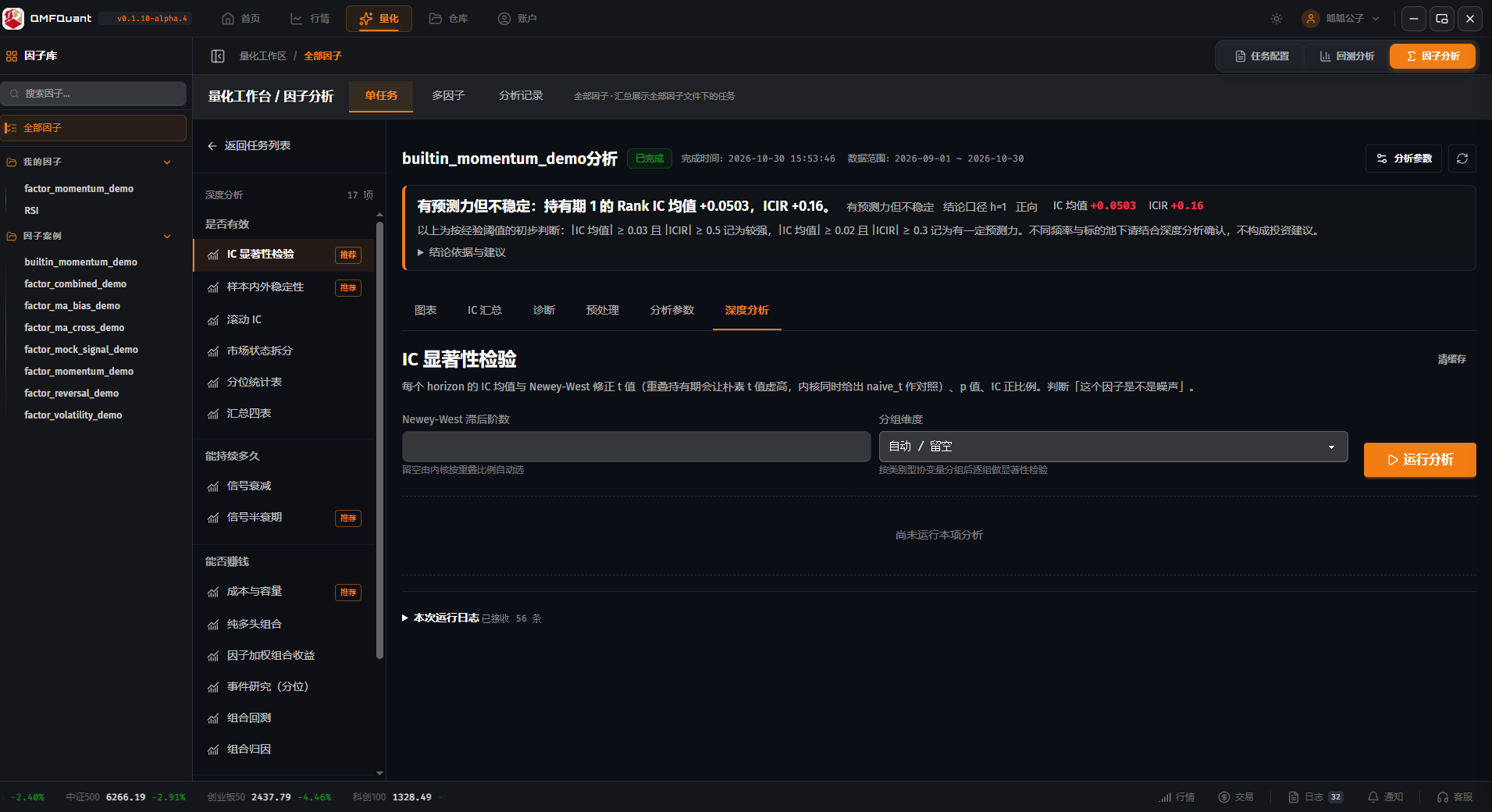
- 以“IC 显著性检验”为例:说明文字指出它给出每个 horizon 的 IC 均值与 Newey-West t 值(重叠持有期会让朴素 t 值虚高,内核同时给出 naive_t 作对照)、p 值与 IC 正比例,用来判断“这个因子是不是噪声”。参数只有两项:Newey-West 滞后阶数(留空则由内核按重叠比例自动选)与分组维度(默认“自动 / 留空”,填入类别型协变量后按该维度分组、逐组做显著性检验)。未运行时下方显示“尚未运行本项分析”。
(五)多因子分析
功能说明:
单因子分析回答“这个因子有没有用”,多因子分析回答“这几个因子是不是在讲同一件事、能不能合成一个更好的”。入口在“因子分析”顶部切换“多因子”页签,页面说明为“从已有任务或因子目录新建分析,在运行记录中回顾结果”。所有分析都以记录形式留档,可随时回溯当时的因子快照与参数。
操作说明:
-
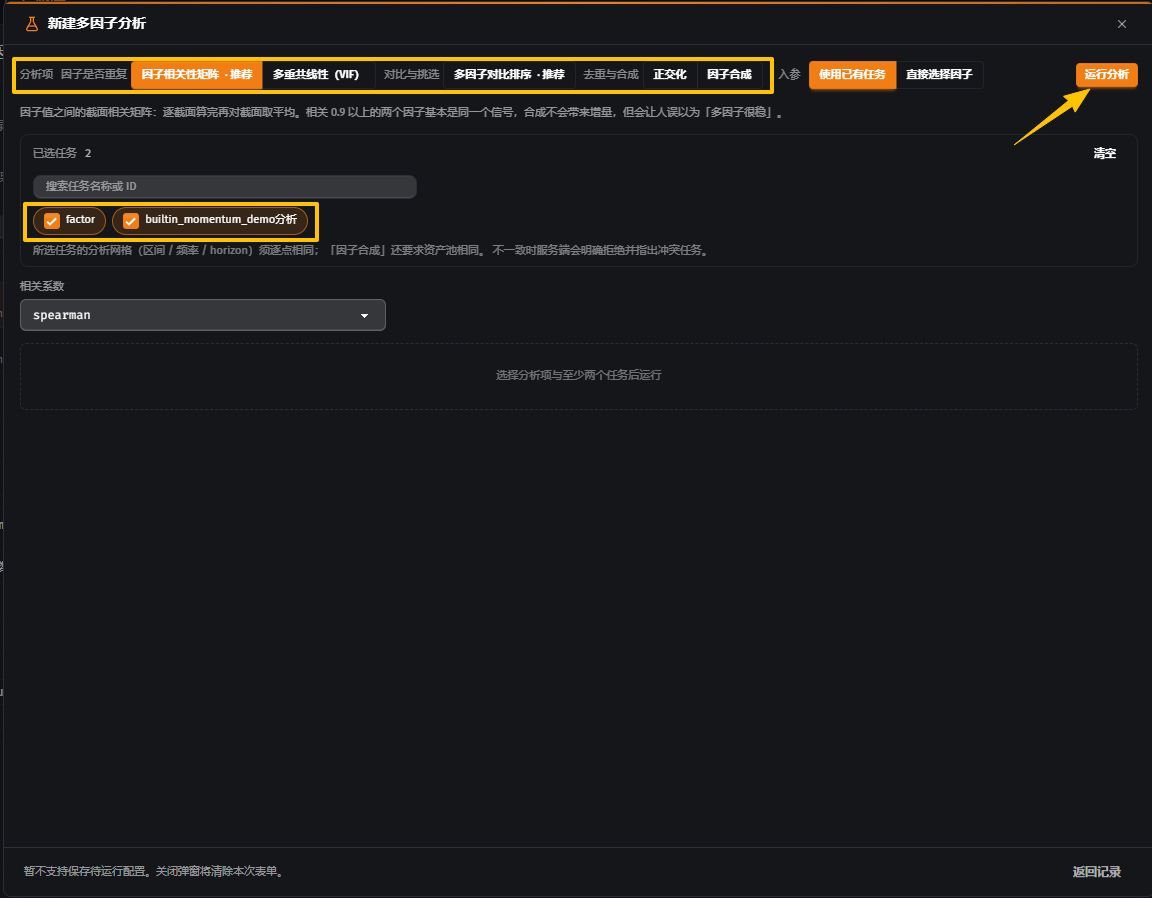
新建分析:点击右上角橙色的“新增分析”,弹出“新建多因子分析”窗口;配置完成后点右上角“运行分析”执行。
-
分析项的页签按问题分组,共六个加“入参”:
- 分析项:空白起始页,先在这里确定要做什么。
- 因子是否重复:因子相关性矩阵(推荐)、多重共线性(VIF)。
- 对比与挑选:多因子对比排序(推荐)——多个因子横向排座次,挑出真正有增量的组合。
- 去重与合成:正交化、因子合成——先把重复信息剥掉,再合成。
- 入参:汇总本次全部参数,便于核对与复现。
页签右侧是“使用已有任务 / 直接选择因子”两种取数方式,最右为“运行分析”。
-
取数方式与约束:选“使用已有任务”直接勾选已经跑过的单因子任务(以标签形式排列,支持搜索任务名称或 ID,“清空”可重置),来源快照记为“任务快照”;选“直接选择因子”则现场指定因子文件与参数,来源快照记为“现场因子”。所选任务的分析网格(区间 / 频率 / horizon)必须逐点相同,“因子合成”还要求资产池相同,不一致时服务端会明确拒绝并指出冲突任务。
-
相关性矩阵的口径:页面说明写明“因子值之间的截面相关矩阵——逐截面算完再对截面取平均”。并给出一条经验纪律:相关 0.9 以上的两个因子基本是同一个信号,合成不会带来增量,只会让人误以为“多因子很稳”。相关系数算法默认
spearman(秩相关),也可切换为pearson。 -
分析记录:运行完成后回到“多因子”页签,下方“分析记录”列出全部结果,字段为“分析 / 来源快照”“类型”“运行时间”“耗时”“操作”。第一列同时显示分析类型(如“多重共线性”“相关性”)与来源。顶部可按任务、分析项过滤后点“筛选”,点“刷新”更新状态;单条记录右侧可删除。
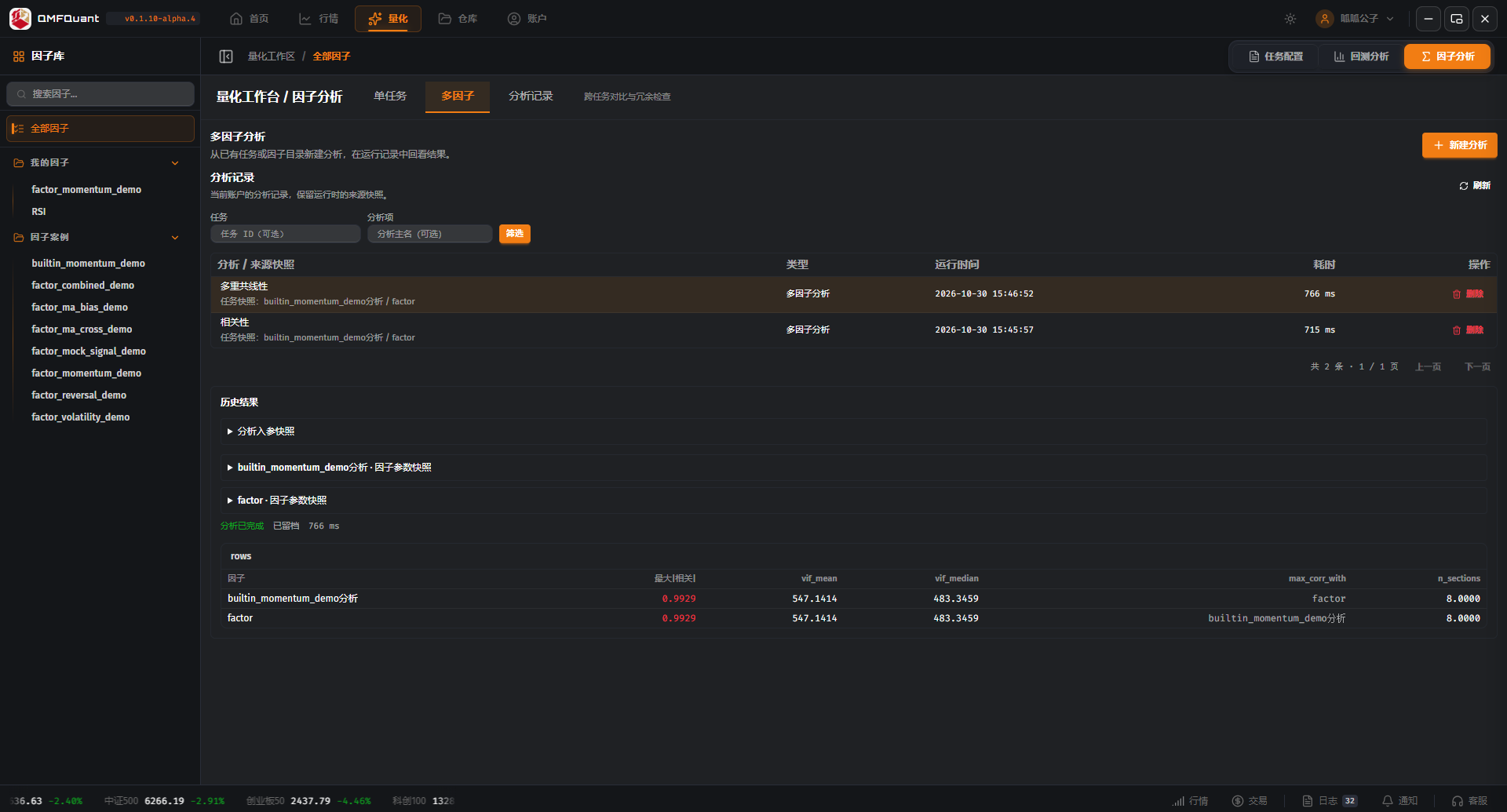
- 常用判读阈值(经验值,供参考):
- |ρ| > 0.7:高度相关,视为同一类信息,合成前建议先正交化,或只保留 IC 更高的一支。
- 0.3 ≤ |ρ| < 0.7:中等相关,可以同时保留,但需关注合成权重,避免隐含超配。
- |ρ| < 0.3:基本独立,是多因子合成的理想组合。
- VIF > 5(严格标准为 10)提示共线性明显,回归类合成时系数会不稳定。
- 正交化后再合成,可保证新因子只贡献增量信息,不与原因子重复计价。